|
●立法委員個人問政專輯● |
| 基本資料 |
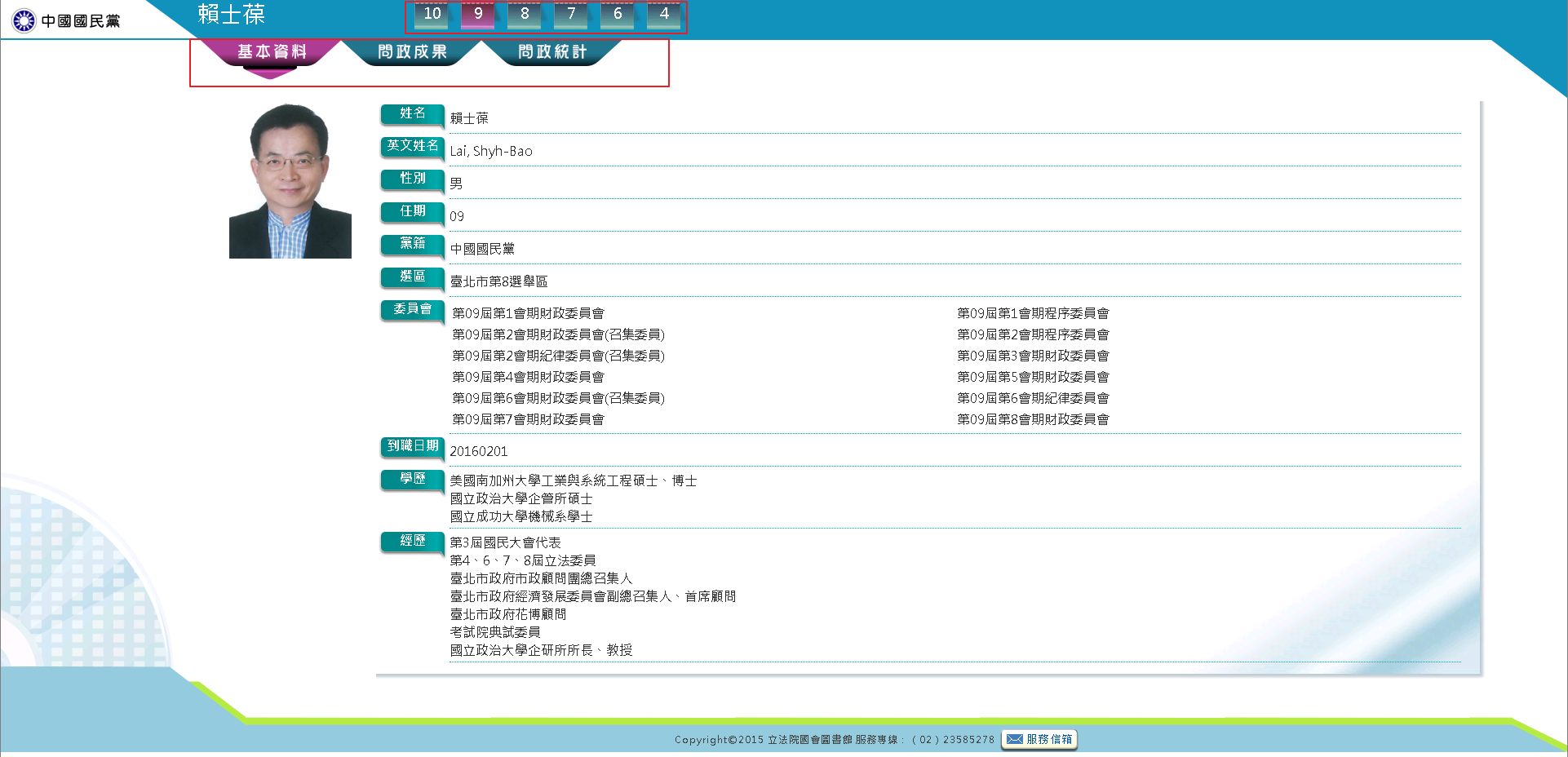
- 立法委員個人問政專輯首頁顯示委員當屆基本資料,可點選
 切換屆期,瀏覽委員各屆基本資料。 切換屆期,瀏覽委員各屆基本資料。
- 點選【問政成果】,可切換瀏覽委員於該屆期的問政成果資料。
|
| 問政成果 |
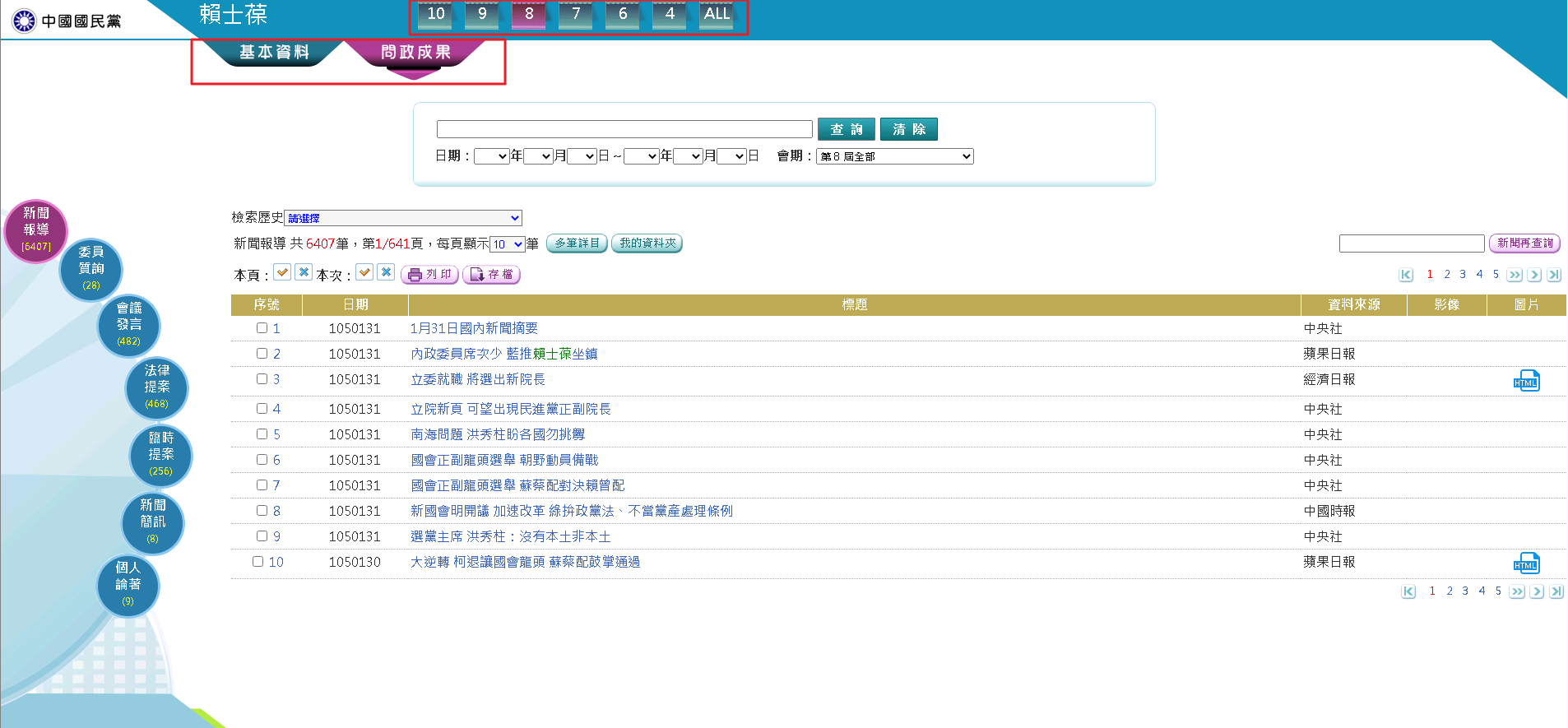
- 點選 可切換屆期或點選【ALL】,瀏覽委員於各屆或跨屆的問政成果。
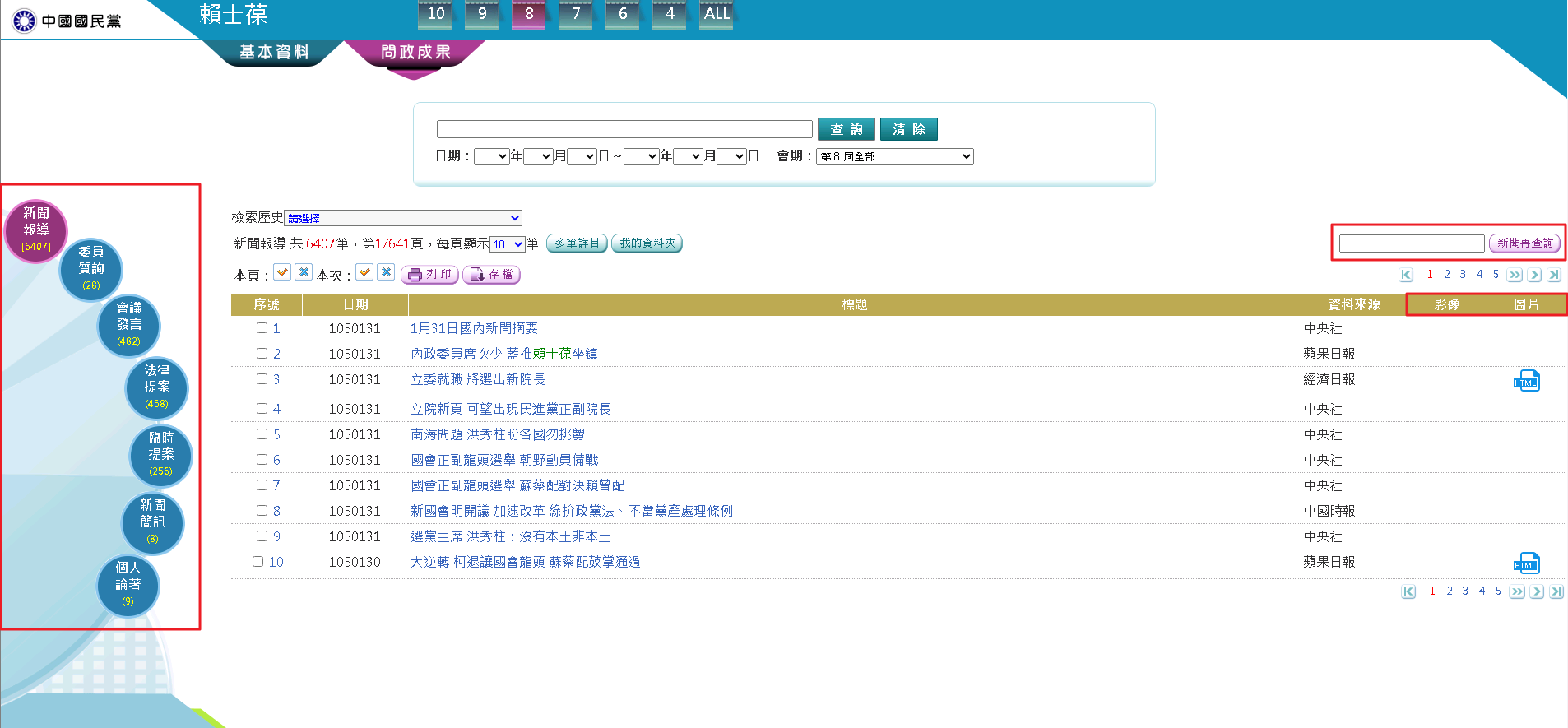
- 問政成果列出委員該屆次所有問政相關類型資訊,點選【新聞報導】、【委員質詢】、【會議發言】、【法律提案】、【臨時提案】、【國是論壇】、【新聞簡訊】或【個人論著】
,可切換瀏覽各類型資訊。
- 新聞報導 ─ 提供委員個人新聞電子全文及影像資料。
- 在「新聞再查詢框」中輸入關鍵字詞,點選【新聞再查詢】可縮小檢索新聞報導的資訊。
- 「影像」與「圖片」欄位的縮圖,點選後另開視窗顯示相關的文件影像。
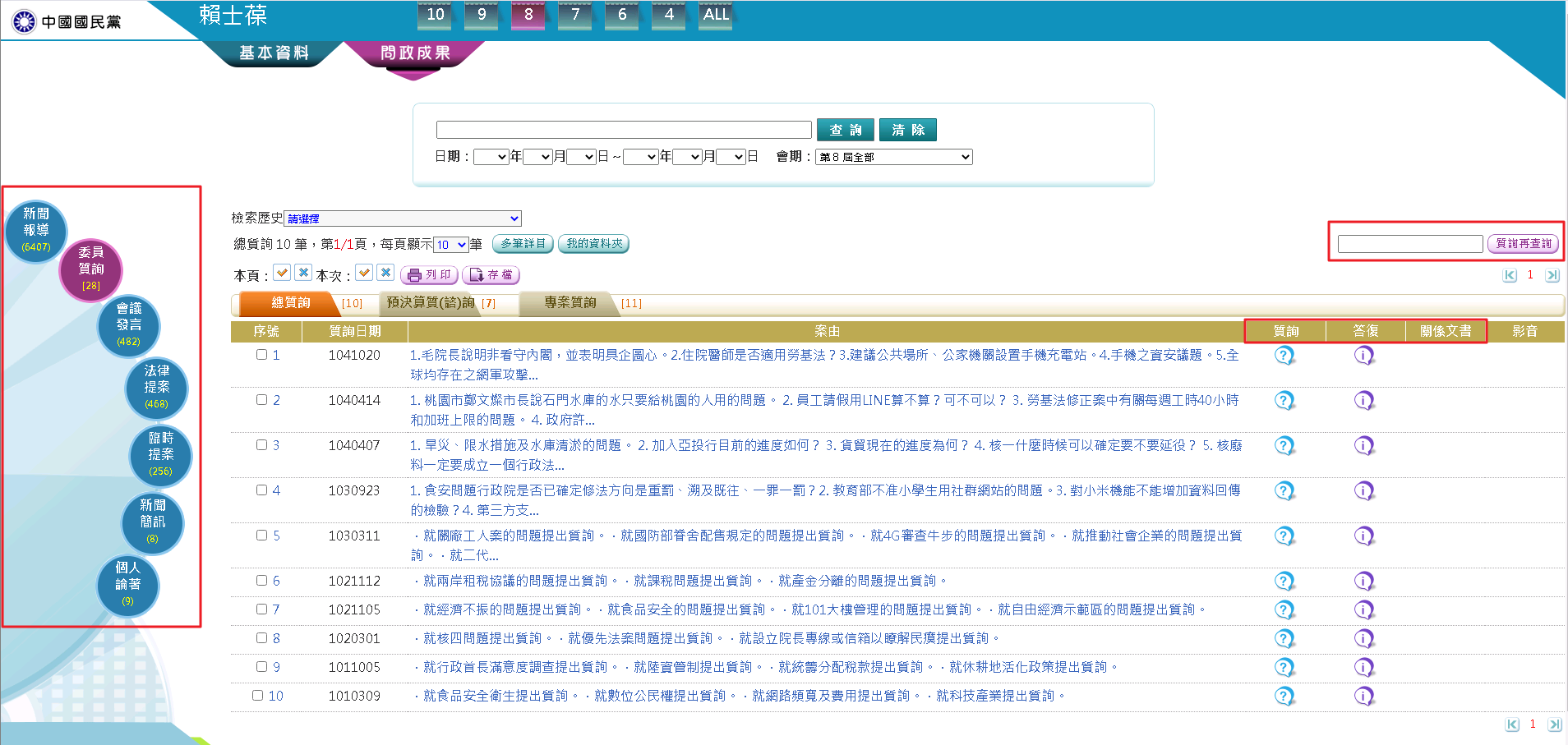
- 委員質詢 ─ 提供委員施政總質詢、預決算質詢、專案質詢(書面質詢)及答復之相關資料。
- 可點選【施政質詢】、【預決算質(諮)詢】、【專案質詢】或【其他質詢】切換瀏覽各類型的質詢資訊。
- 在「質詢再查詢框」中輸入關鍵字詞,點選【質詢再查詢】可縮小檢索委員質詢的資訊。
- 「質詢」、「答復」與「關係文書」欄位的縮圖,點選後另開視窗顯示相關的文件影像。
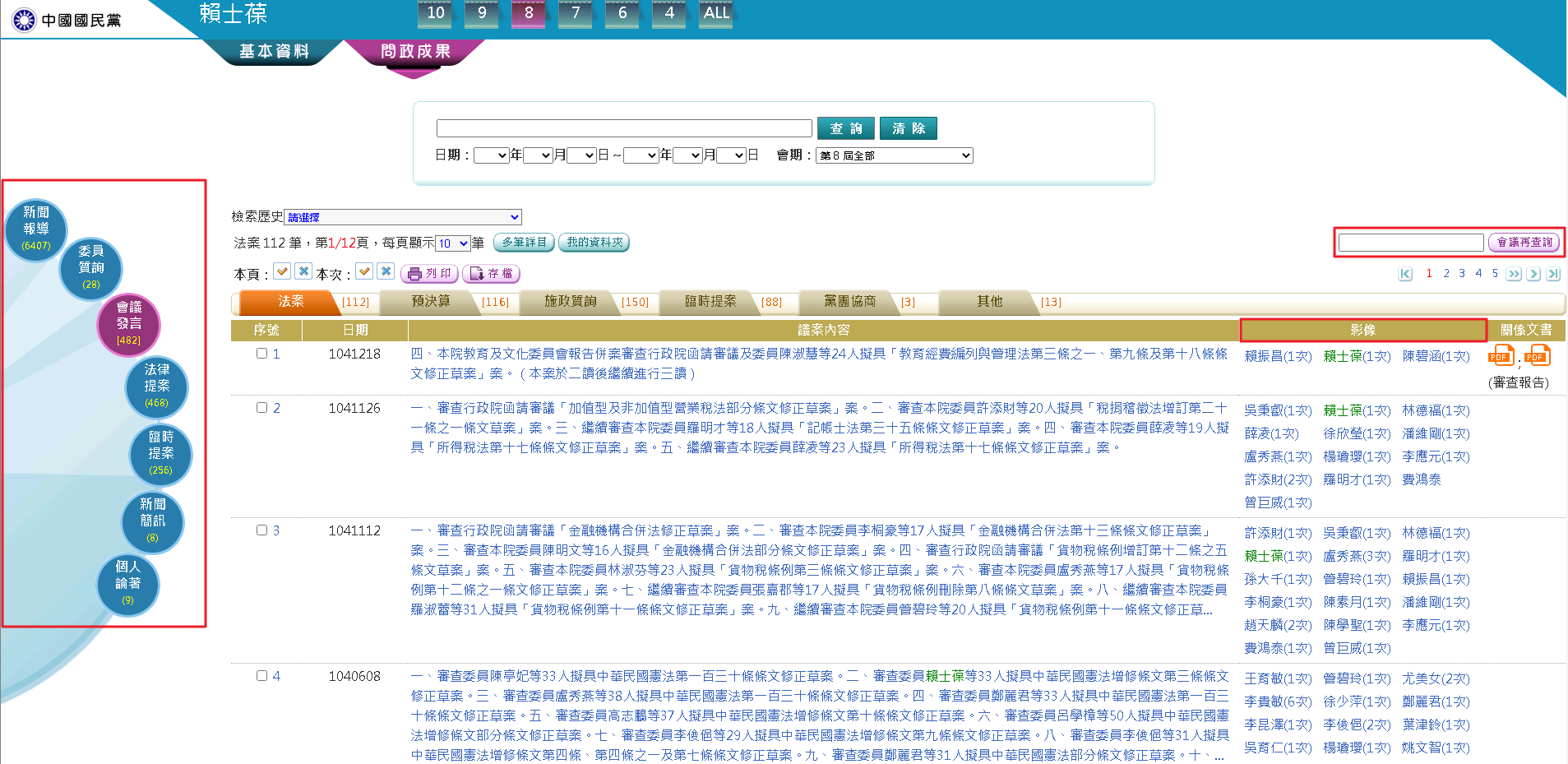
- 會議發言 ─ 提供委員於立法院院會、委員會等會議之發言紀錄。
- 可點選【法案】、【預決算】、【施政報告】、【國是論壇】、【臨時提案】、【黨團協商】或【其他】切換瀏覽各類型的發言資訊。
- 在「會議再查詢框」中輸入關鍵字詞,點選【會議再查詢】可縮小檢索會議發言的資訊。
- 於「影像」欄位點選委員姓名,另開視窗顯示相關的文件影像。
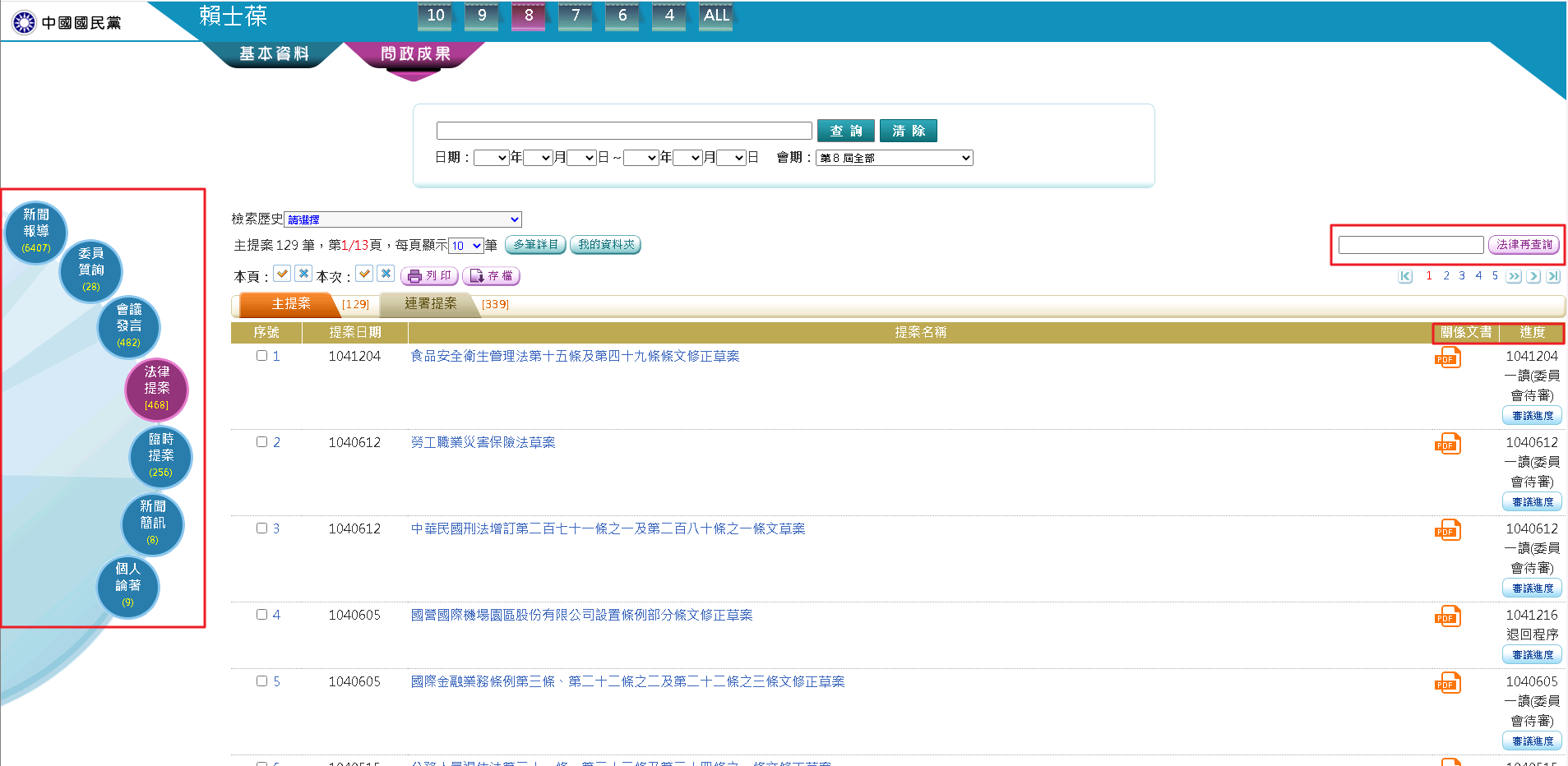
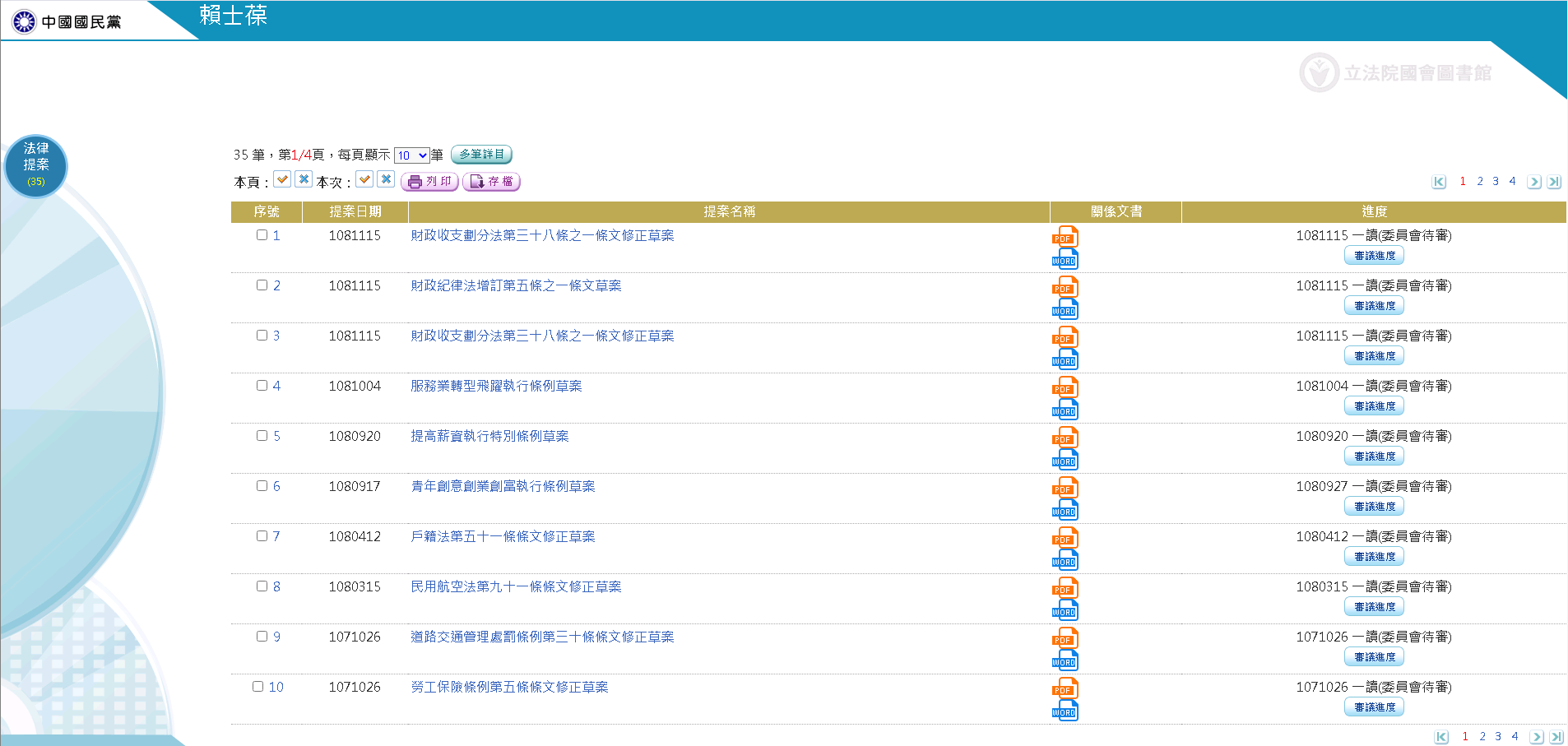
- 法律提案 ─ 提供委員所有法律案提案內容,含主提案及連署提案之審議進度內容。
- 可點選【主提案】或【連署提案】切換瀏覽法律提案資訊。
- 在「法律再查詢框」中輸入關鍵字詞,點選【法律再查詢】可縮小檢索法律提案的資訊。
- 「關係文書」欄位的縮圖,點選後會另開視窗顯示相關的文件影像。
- 「進度」欄位的縮圖,點選後另開視窗顯示審議進度資訊。
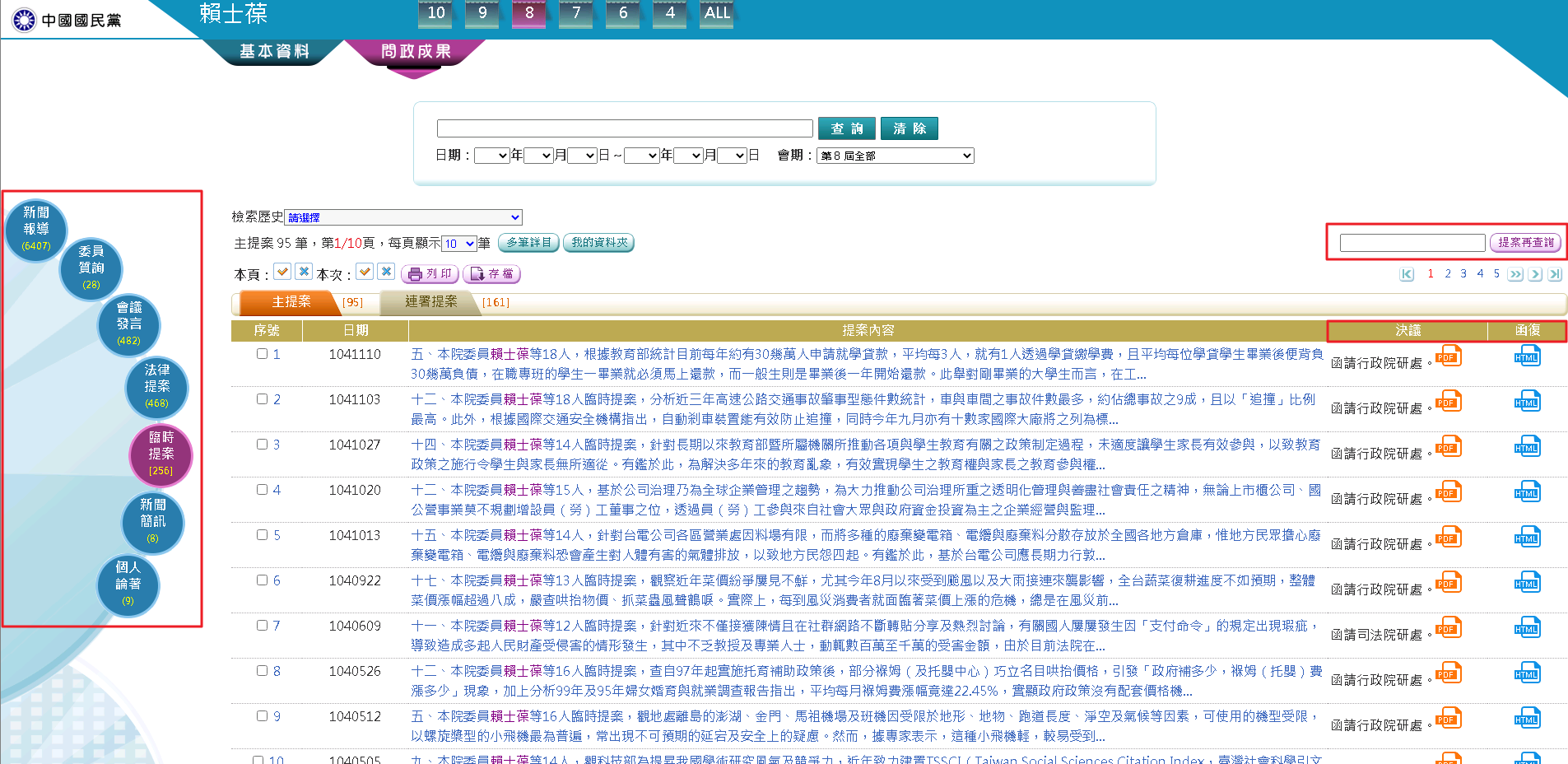
- 臨時提案 ─ 提供委員於院會中所提出之臨時提案內容。
- 可點選【主提案】或【連署提案】切換瀏覽臨時提案資訊。
- 在「提案再查詢框」中輸入關鍵字詞,點選【提案再查詢】可縮小檢索臨時提案的資訊。
- 「決議」與「函復」欄位的縮圖,點選後另開視窗顯示相關的文件影像。
- 國是論壇 ─ 提供委員於國是論壇中發言內容。
- 在「論壇再查詢框」中輸入關鍵字詞,點選【論壇再查詢】可縮小檢索國是論壇的資訊。
- 「全文」欄位的縮圖,點選後另開視窗顯示相關的文件影像。
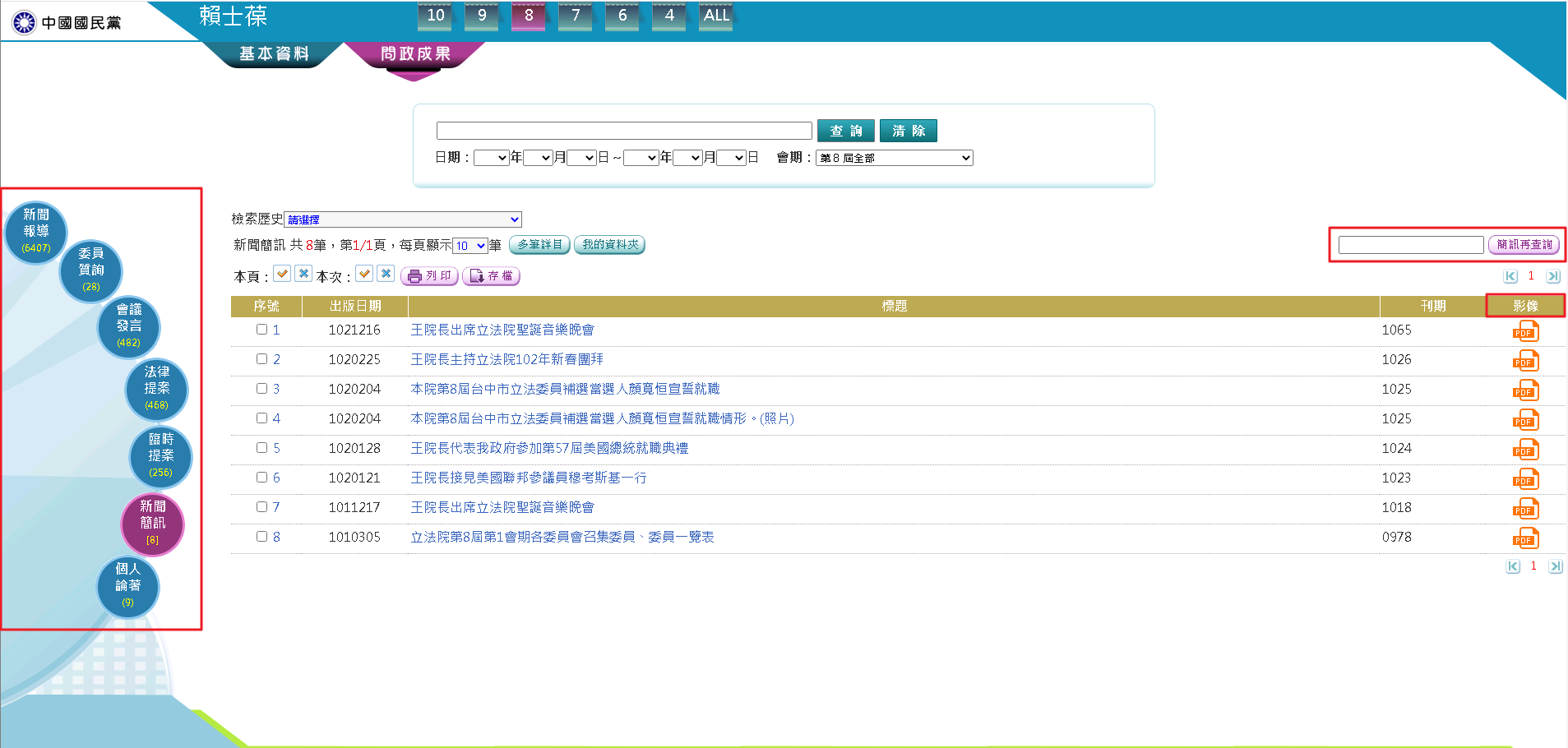
- 新聞簡訊 ─ 提供委員刊登於立法院新聞簡訊之資料,含立法院院區動態、外賓參訪、委員活動、會議及立法動態等相關新聞。
- 在「簡訊再查詢框」中輸入關鍵字詞,點選【簡訊再查詢】可縮小檢索新聞簡訊的資訊。
- 「影像」欄位的縮圖,點選後另開視窗顯示相關的文件影像。
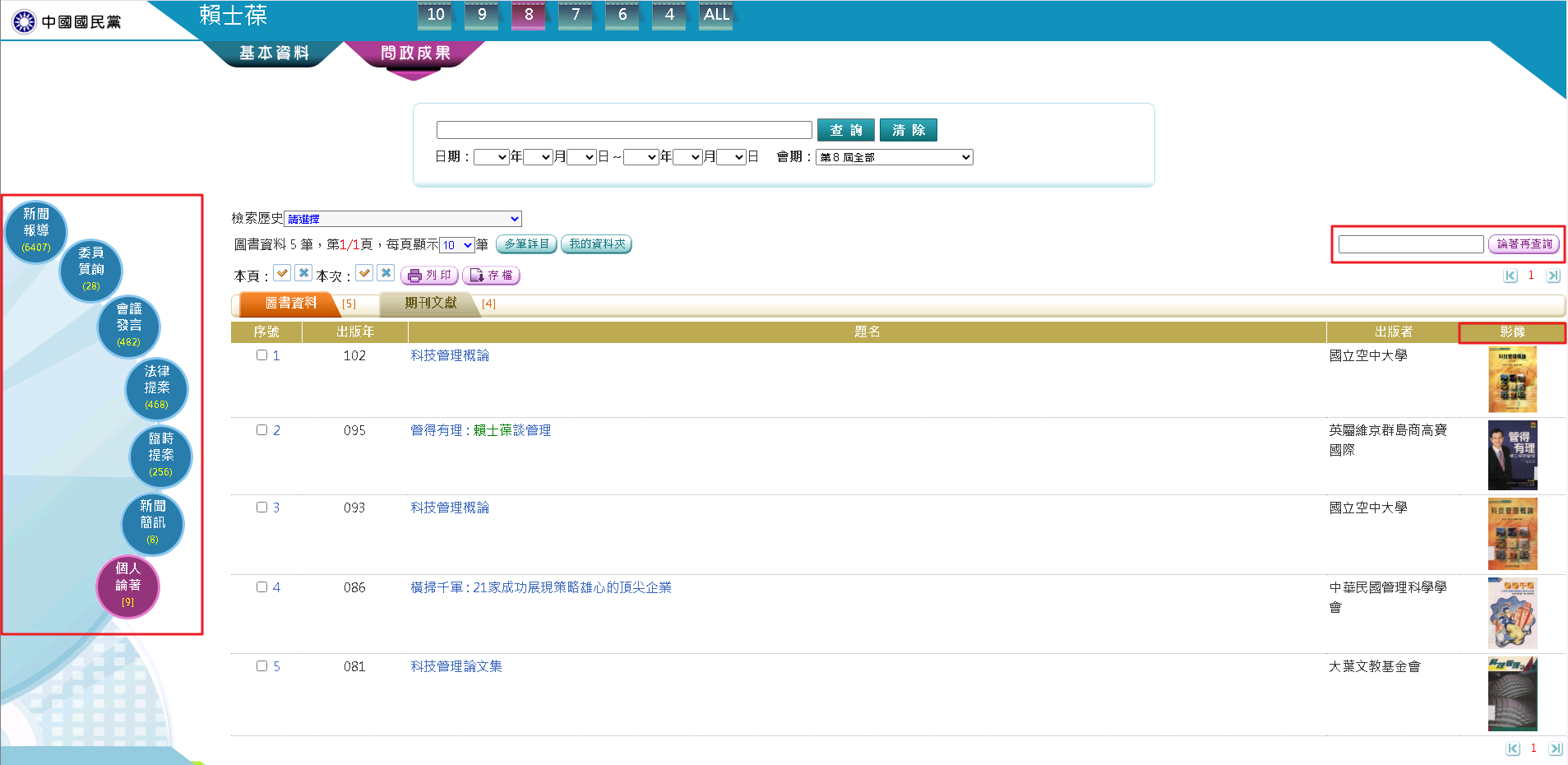
- 個人論著 ─ 提供本館館藏所收錄之委員著作及期刊文獻,展示歷屆所有論著。
- 可點選【圖書資料】或【期刊文獻】切換瀏覽個人論著資訊。
- 在「論著再查詢框」中輸入關鍵字詞,點選【論著再查詢】可縮小檢索個人論著的資訊。
- 「影像」欄位的縮圖,點選後另開視窗顯示相關的文件影像。
- 資料查詢框
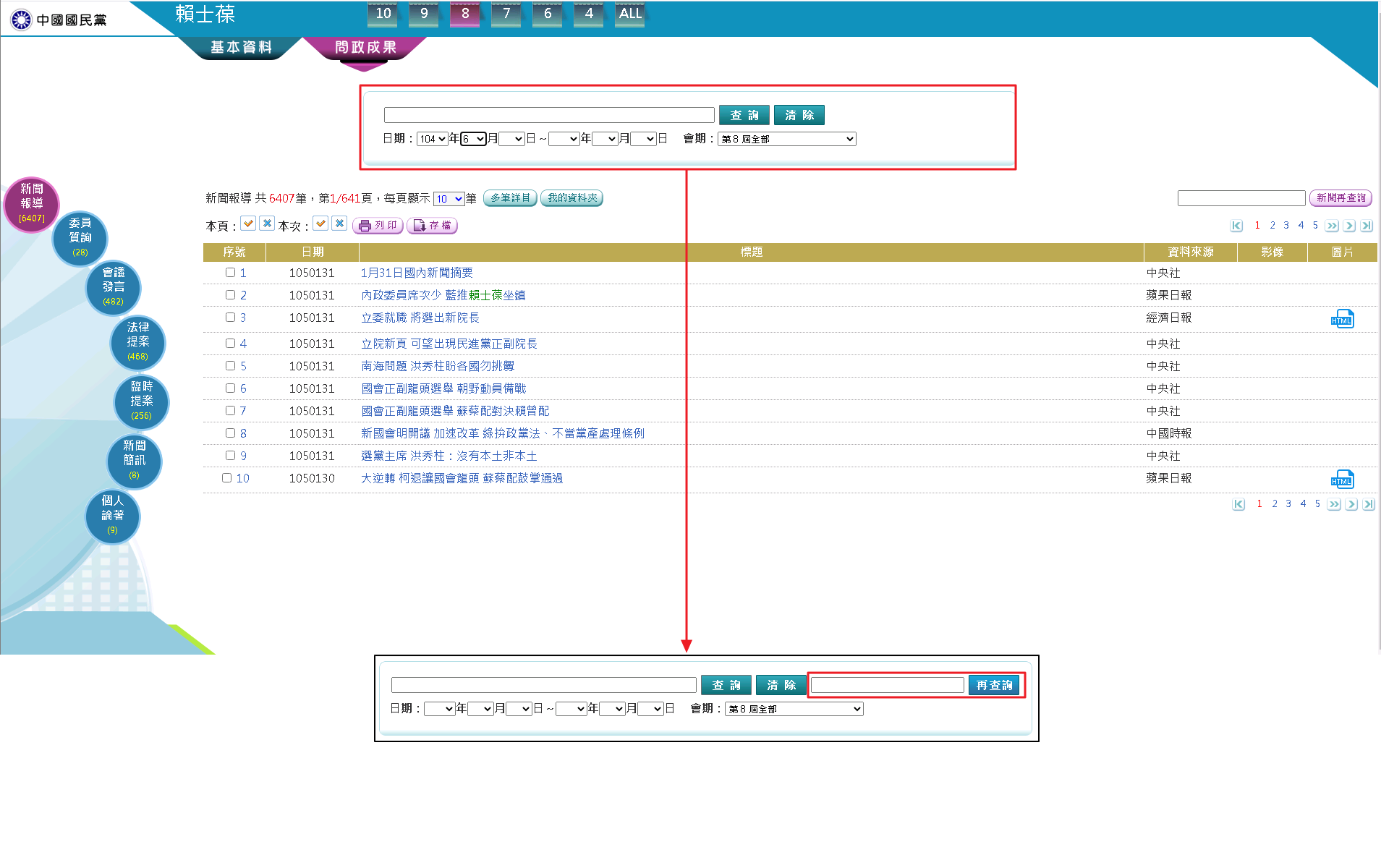
- 在查詢框輸入關鍵字詞、下拉日期選單或下拉會期選單等條件做組合,點選【查詢】按鈕來查詢目前屆次的問政成果中符合條件的資料;點選【清除】,可以清除掉所有輸入的條件。
- 經過查詢後,會出現【再查詢】的按鈕;在再查詢框輸入關鍵字詞,點選【再查詢】按鈕,會將前次的查詢條件與再查詢框的條件做組合進行查詢。
- 查詢結果
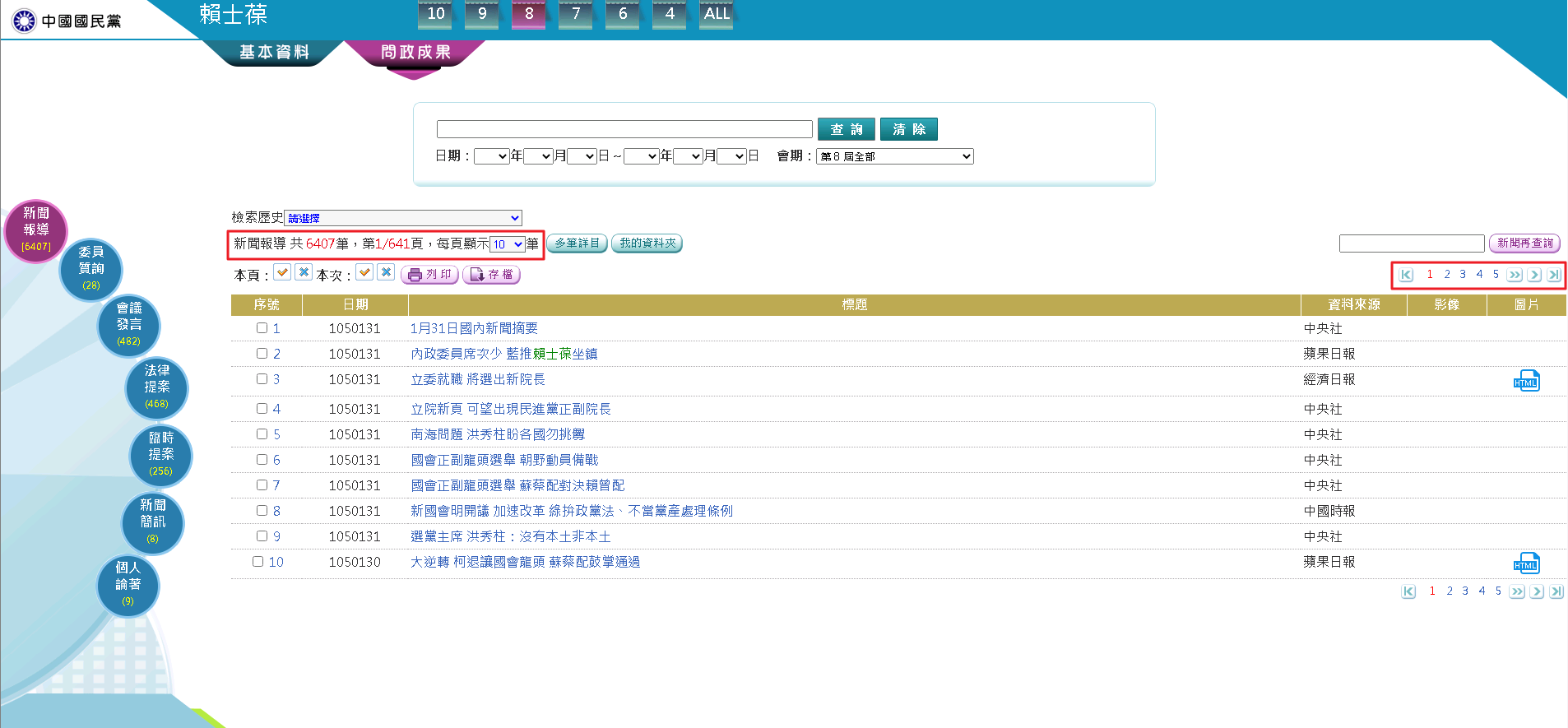
- 顯示各問政成果類型的查詢結果筆數、當前頁數與頁籤,可以使用下拉選單切換每頁顯示的資料筆數。
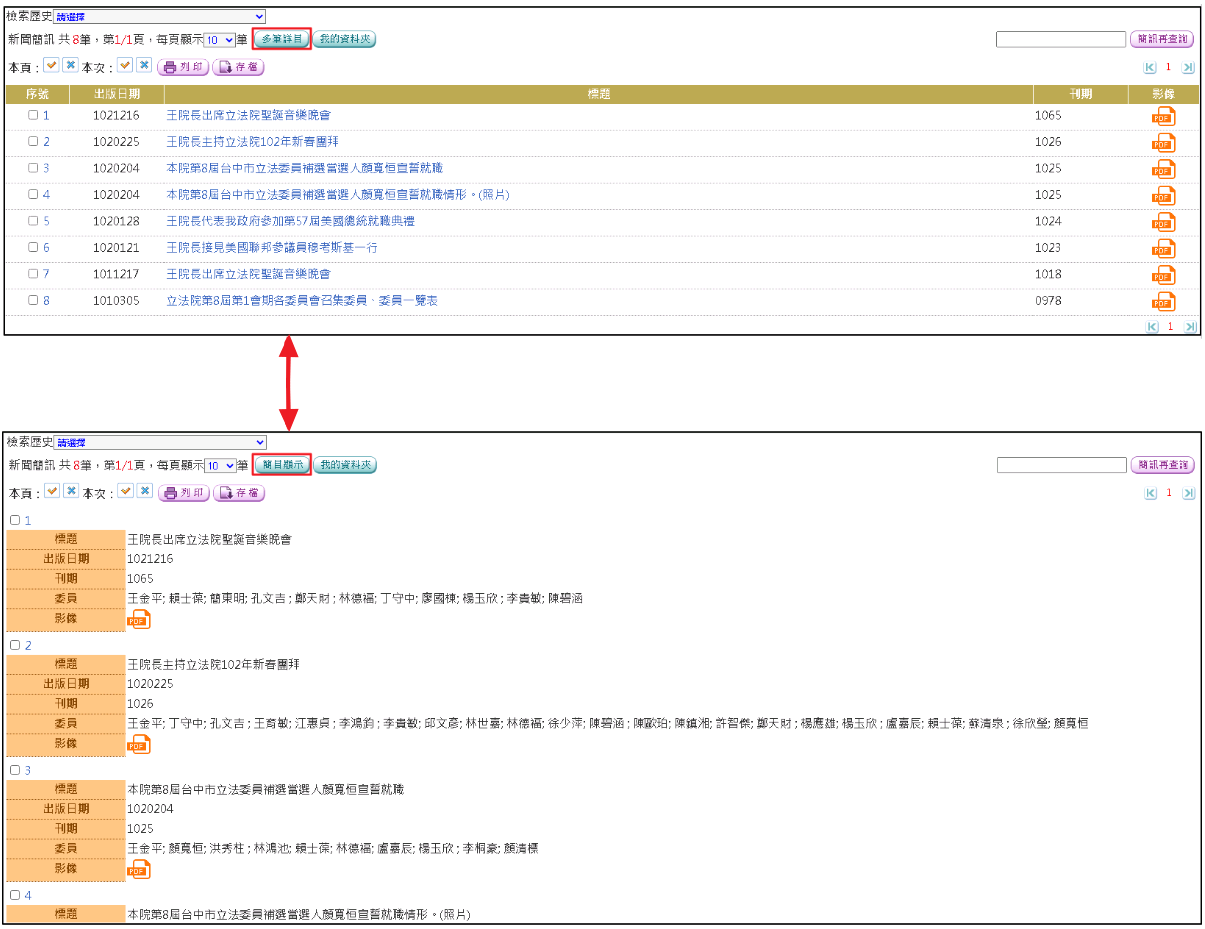
- 點選【多筆詳目】可更改資料的呈現方式為多筆詳目,點選【簡目顯示】可更改資料的呈現方式為簡目顯示。
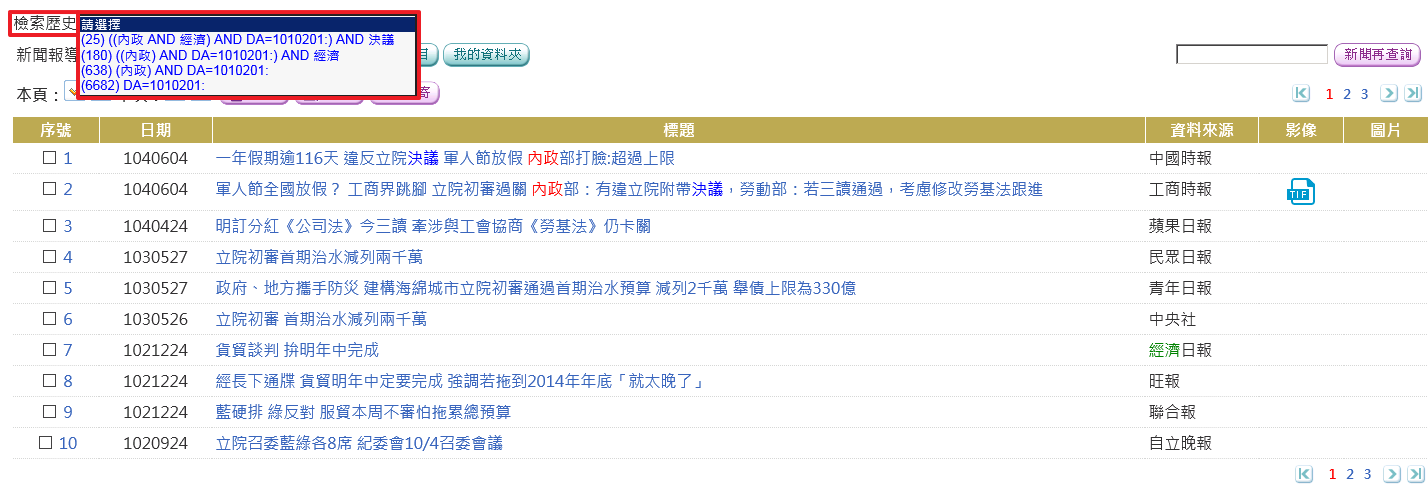
- 經過查詢後,會出現【檢索歷史】的下拉選單;選單會顯示先前的查詢結果筆數與查詢條件,點選後可切換顯示該次的查詢結果。
- 查詢結果資料輸出
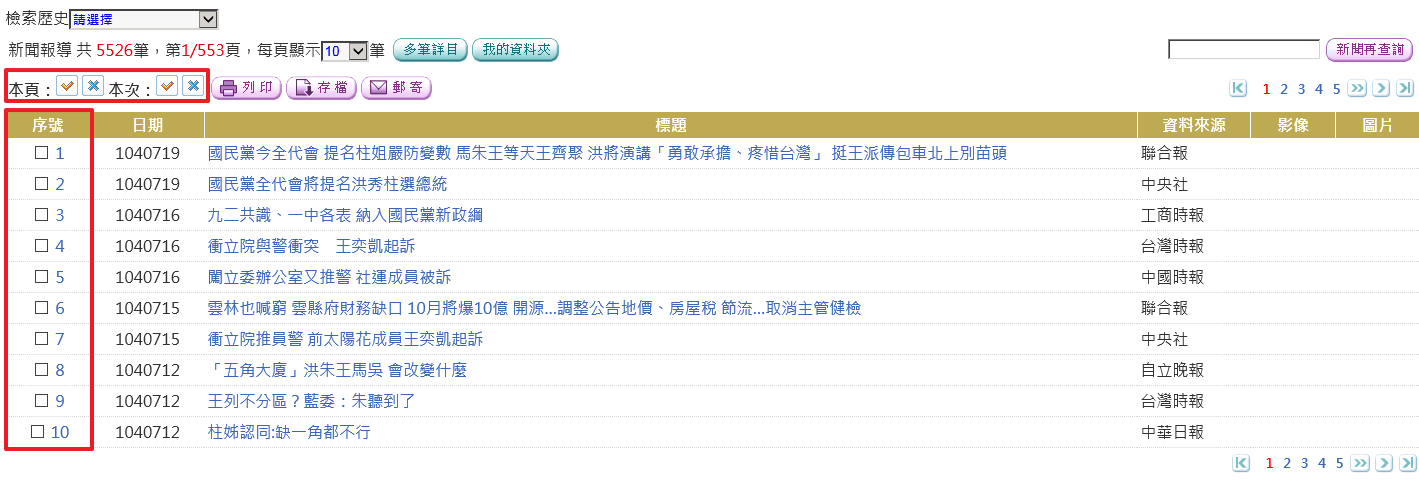
- 點選
 按鈕,選取目前問政成果類型中本頁或本次欲輸出的資料,也可自行勾選「序號」欄位來選擇欲輸出的資料
;點選 按鈕,選取目前問政成果類型中本頁或本次欲輸出的資料,也可自行勾選「序號」欄位來選擇欲輸出的資料
;點選  按鈕,清除目前問政成果類型中本頁或本次所選取的資料。 按鈕,清除目前問政成果類型中本頁或本次所選取的資料。
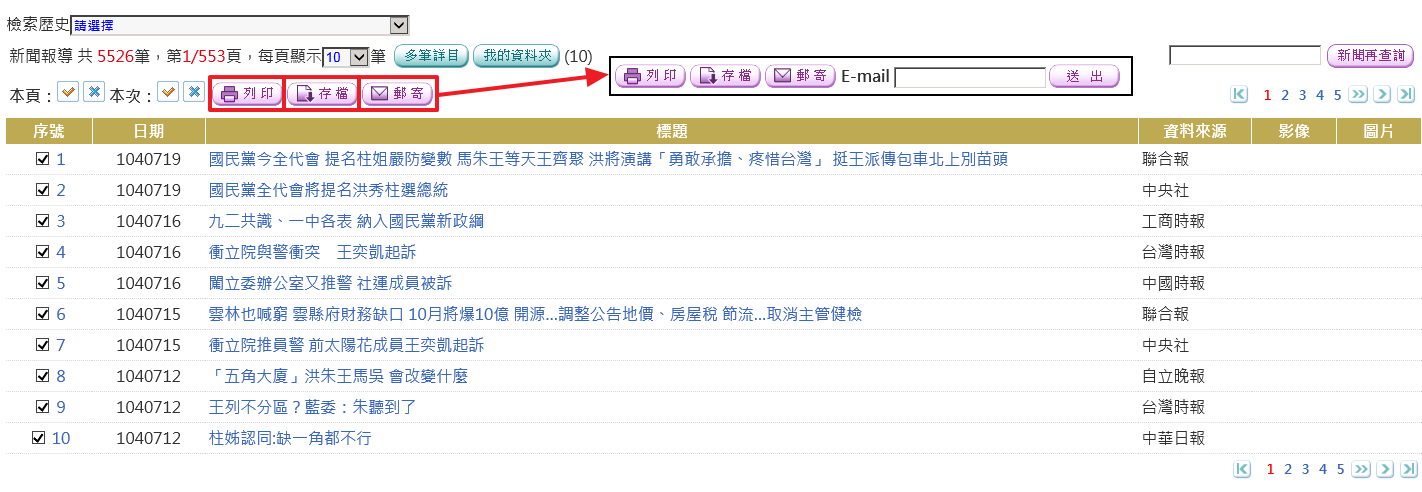
- 選取資料後,選擇輸出方式:
- 點選【列印】按鈕進行列印。
- 點選【存檔】按鈕進行存檔。
- 點選【郵寄】按鈕顯示E-mail輸入框,填入電子信箱後點擊【送出】按鈕進行發送。
- 下載區
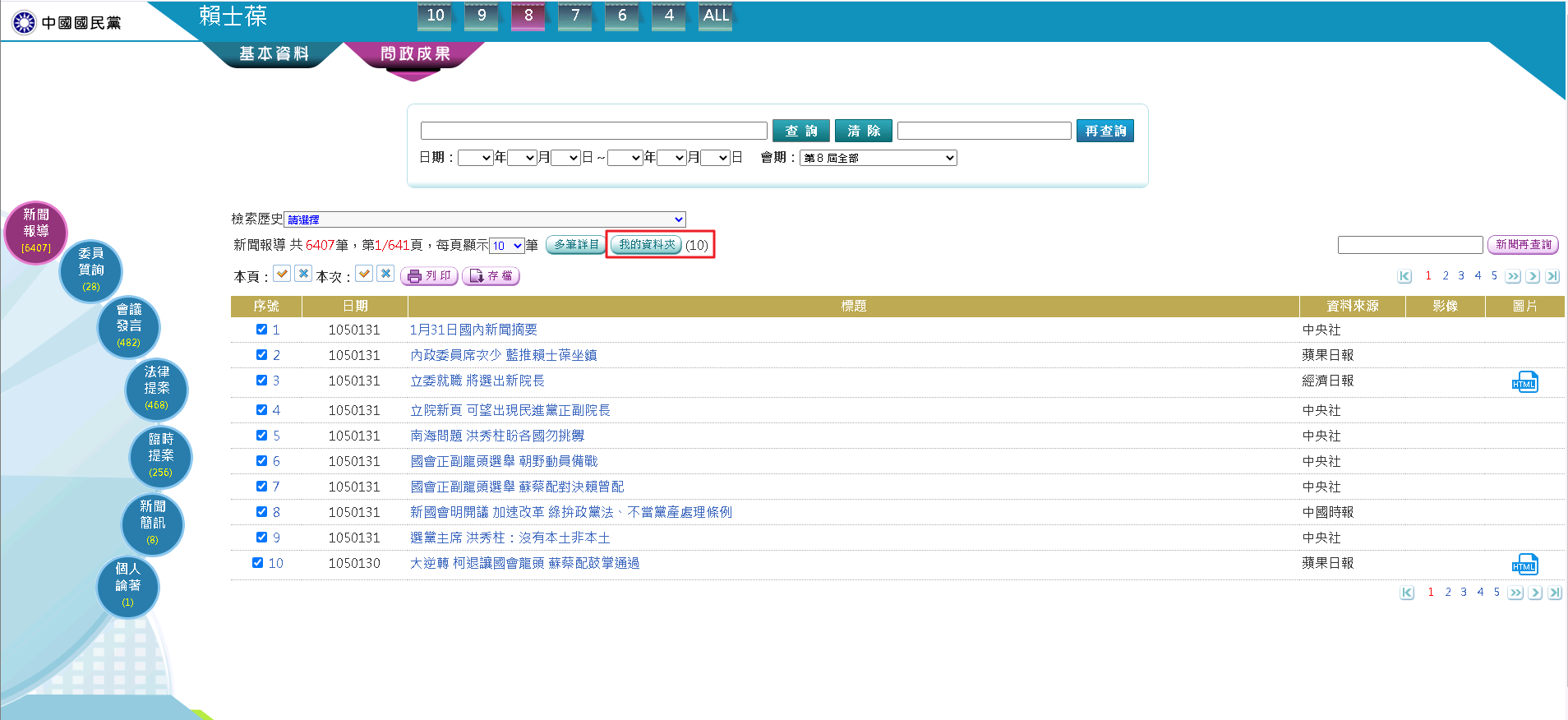
- 在各問政成果類型中選取完資料後,點選【我的資料夾】可切換至「我的資料夾」頁面。
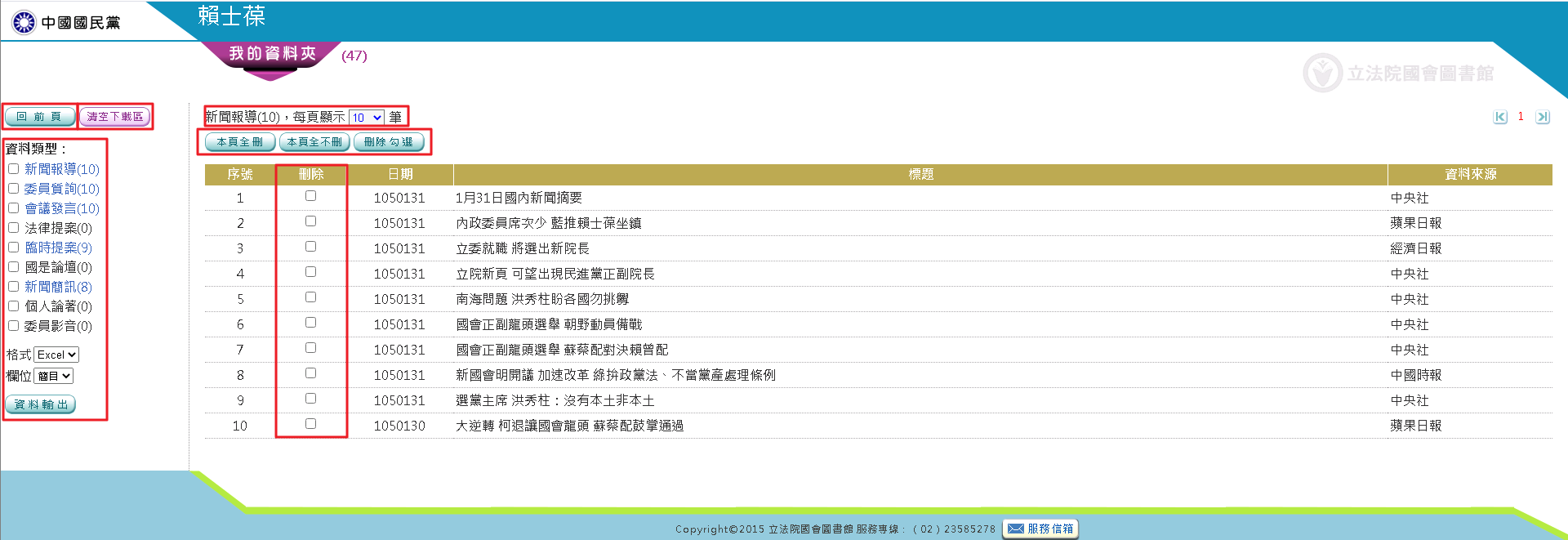
- 「我的資料夾」
- 點選【回前頁】可回到問政成果頁面,點選【清空下載區】可以清空下載區的資料。
- 依照先前選取的資料類型,可點選切換瀏覽各類型的資料內容。
- 瀏覽頁面可使用下拉選單切換每頁顯示的筆數,點選頁籤切換瀏覽。
- 點選【本頁全刪】勾選欲刪除的本頁資料,再點擊【刪除勾選】可刪除所選資料;
點選【本頁全不刪】可取消勾選本頁的資料;也可在「刪除」欄位勾選或取消欲刪除的資料。
- 勾選欲輸出的資料類型後,使用下拉選單選擇輸出的格式、欄位,再點選【執行輸出】按鈕即可輸出資料。
|
| 問政統計 |
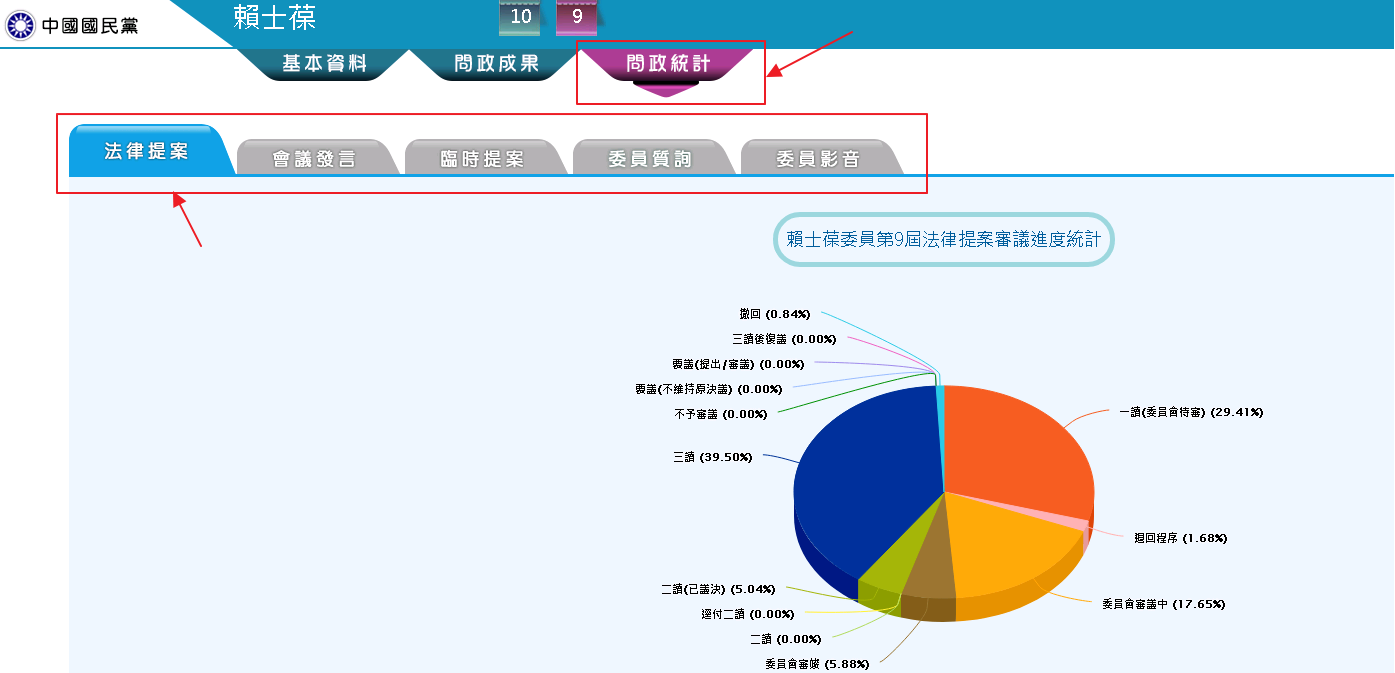
- 自第九屆起提供【問政統計】選項,可點選瀏覽委員於該屆期的問政統計資料。
- 問政統計列出委員該屆次問政相關類型統計資訊,可切換點選【法律提案】、【會議發言】、【臨時提案】、【委員質詢】
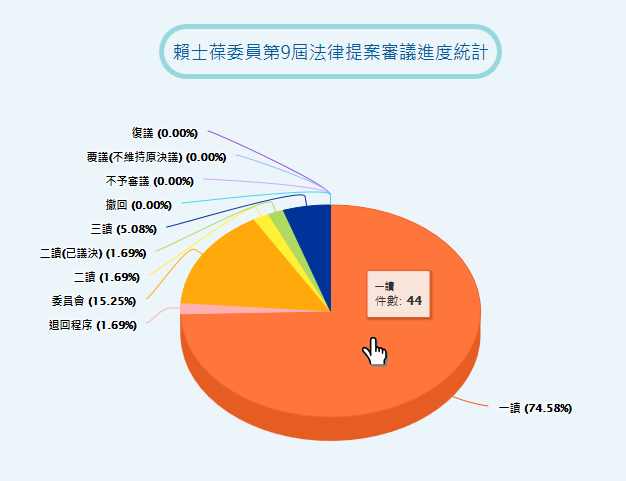
- 滑鼠游標放到統計圖中可顯示所停留的統計項目與數值
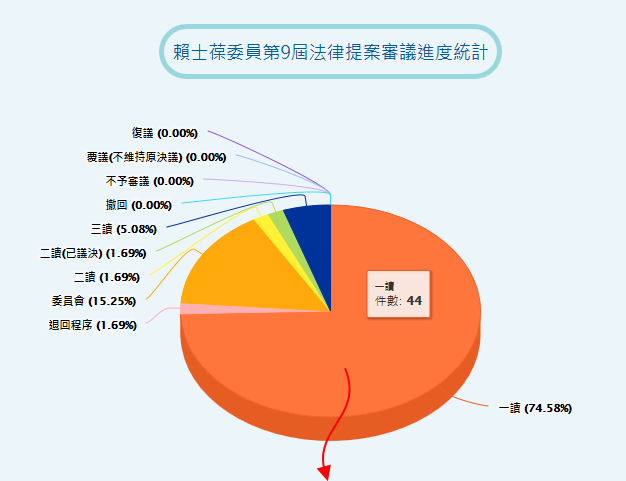
- 點選所停留的統計項目與數值,可另開視窗顯示統計的詳細內容
|